Microsoft Store
Einzelplatz
89,99 € einmalig
inkl. MwSt. · 30 Tage kostenlos testen
- Für eine Person, alle Funktionen
- Einmal kaufen, kein Abo
- Kauf, Testphase und Updates über den Microsoft Store
Schritt-für-Schritt-Anleitungen für Windows
Klick dich einmal durch dein Programm. Daraus wird eine fertige Schritt-für-Schritt-Anleitung mit Bildern, sauber geschwärzt und im Layout deiner Organisation.
30 Tage kostenlos testen, voller Funktionsumfang. Danach entscheidest du.
Nimmt Windows-Programme auf: Fachverfahren, Kanzlei- und Klinik-Software, Windows-Dialoge – auch das, was eine Browser-Erweiterung nicht sieht.
Kein Konto, keine Cloud, keine Telemetrie. Aufnahme, Erkennung, Schwärzen und Export laufen auf dem PC – auch im abgeschotteten Netz.
Word-Export mit Hausvorlage und Kennzeichnung, Richtlinien per Gruppenrichtlinie oder Intune, Teamordner auf dem Netzlaufwerk.
01So geht’s
Die erste Anleitung in fünf Minuten, ohne Handbuch.
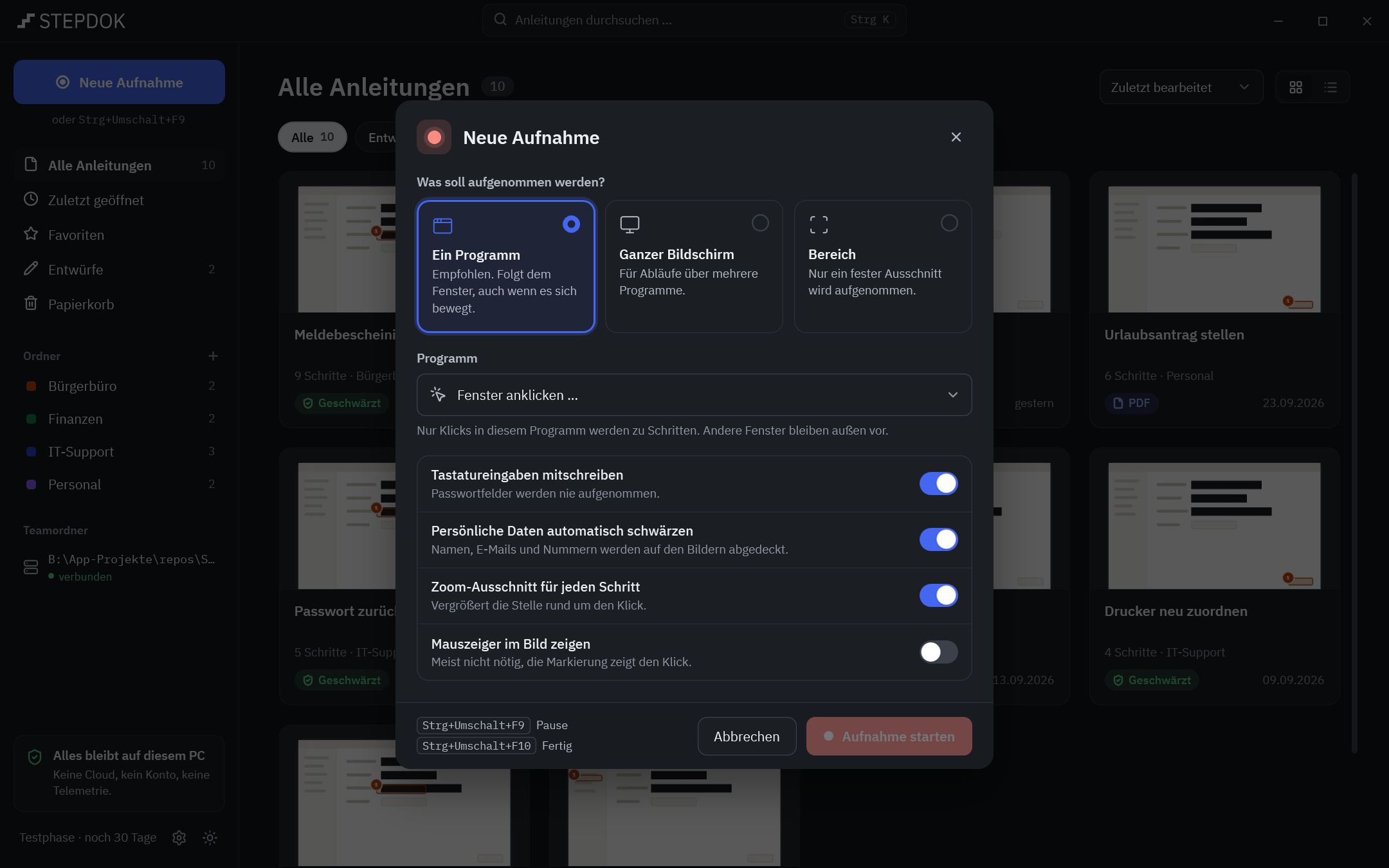
Wähle ein Programm, den ganzen Bildschirm oder einen Bereich und arbeite wie immer. Jeder Klick wird ein Schritt mit Bild und Text – „Klicke auf „Speichern“.“ schreibt stepdok selbst.
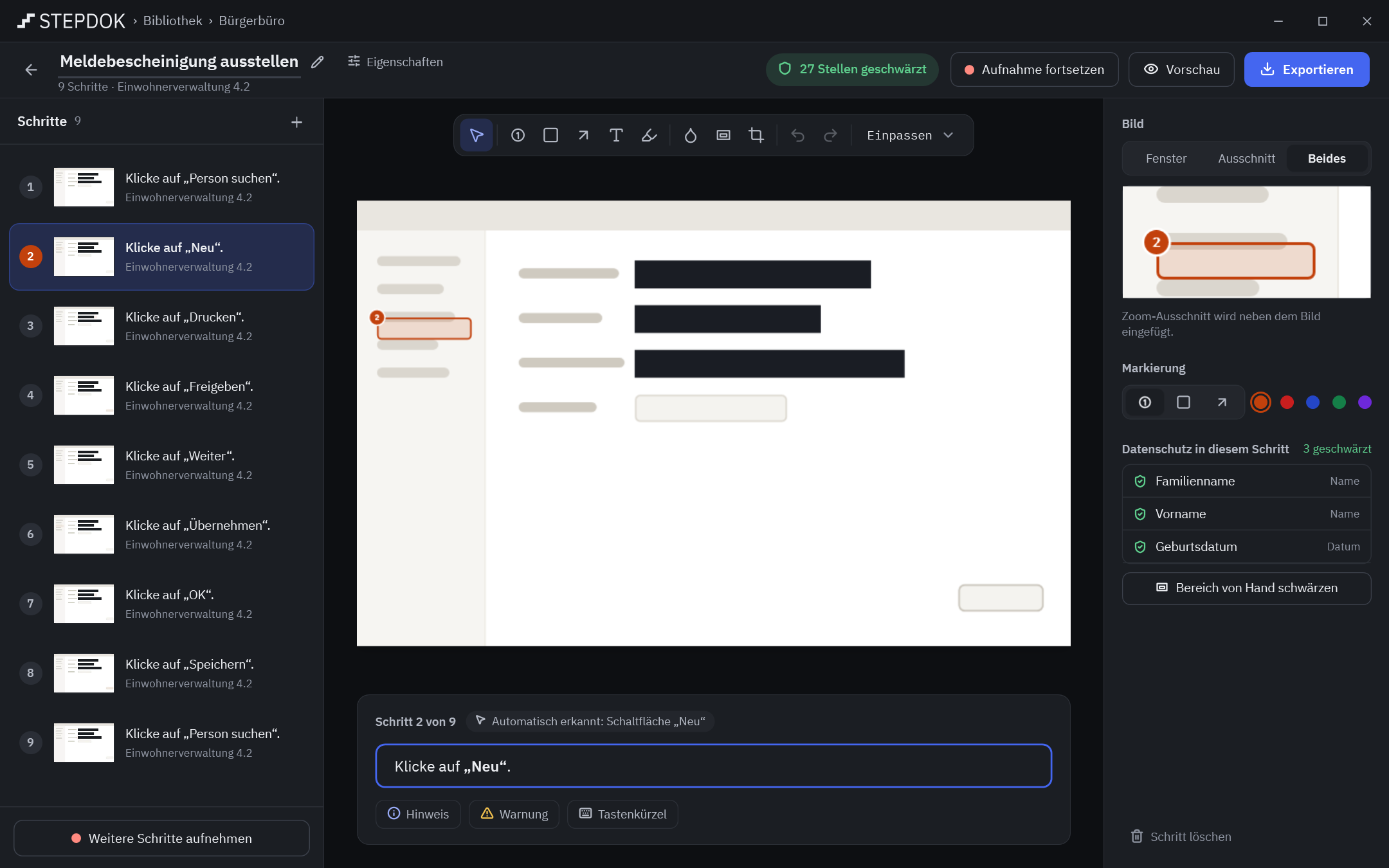
Im Editor ordnest du Schritte, ergänzt Hinweise und Warnungen und markierst mit Nummer, Rahmen oder Pfeil. Persönliche Daten sind bereits geschwärzt – der Datenschutz-Check zeigt jede Stelle.
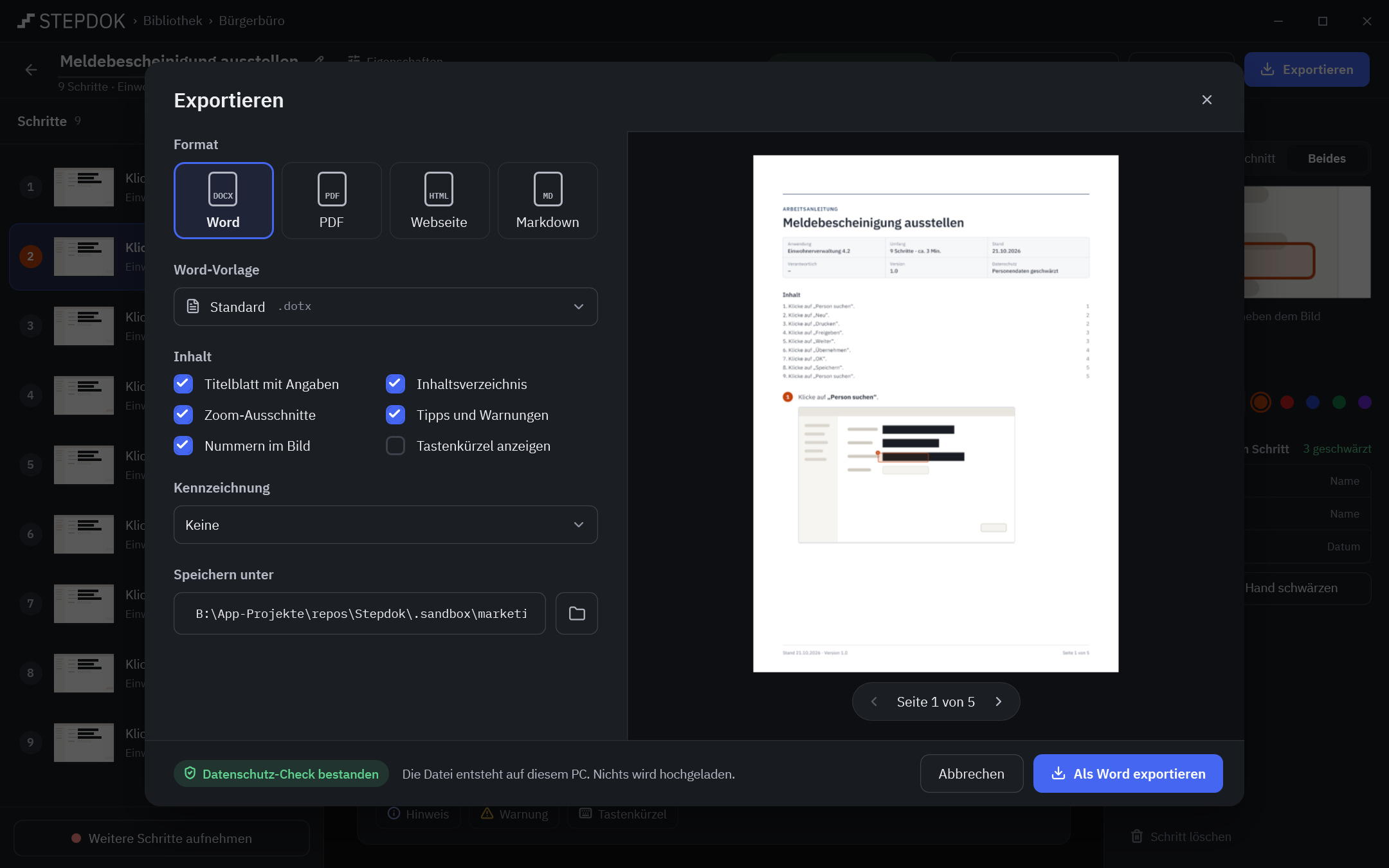
Als Word mit eurer Vorlage, als PDF, als einzelne HTML-Datei oder als Markdown. Die Datei entsteht auf diesem PC. Nichts wird hochgeladen.
02Datenschutz
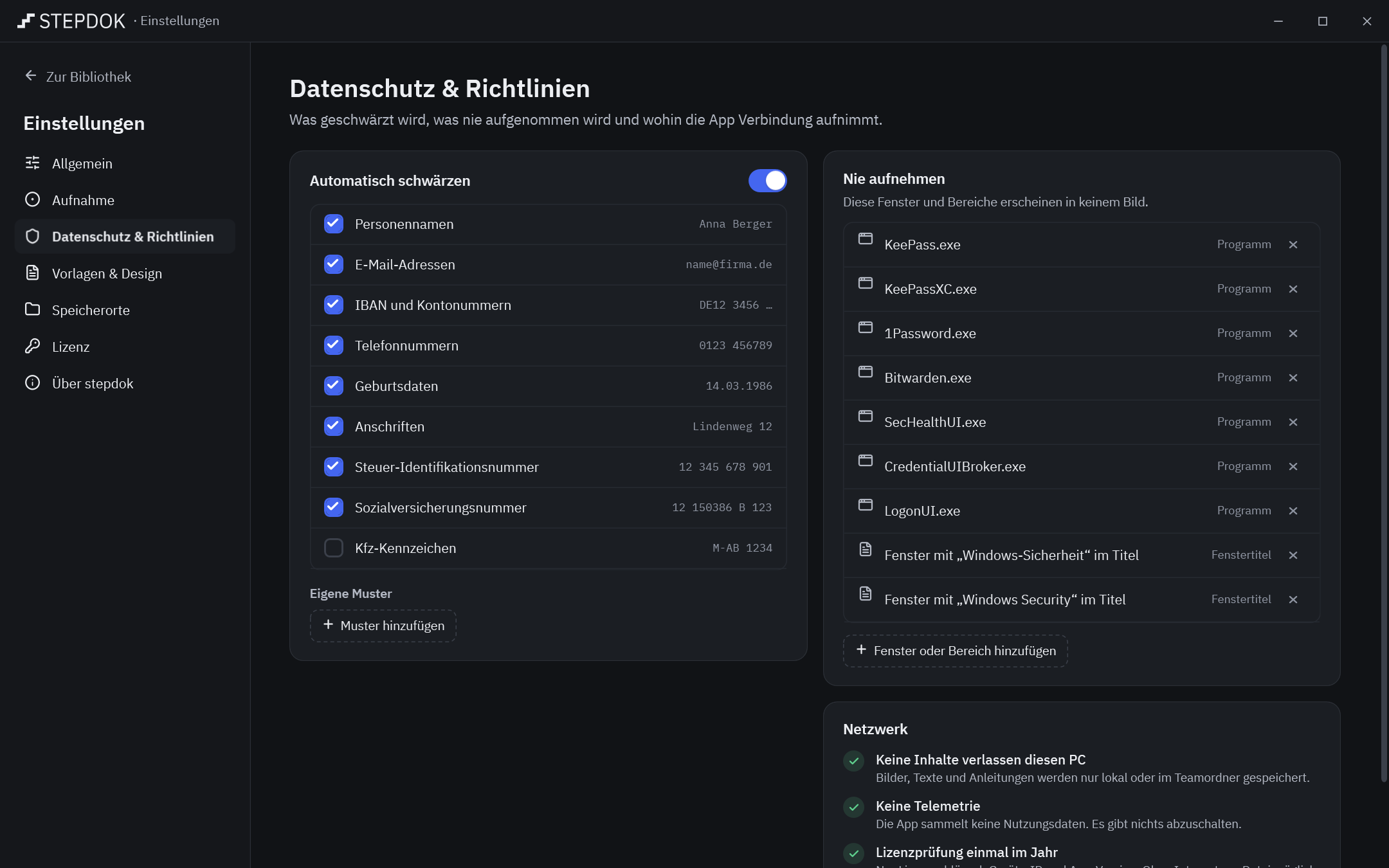
stepdok erkennt persönliche Daten im Bild – aus den Texten der Programmoberfläche und per Texterkennung – und schwärzt sie automatisch. Jede Schwärzung ist nachvollziehbar, nichts wird still entschieden: Unsicheres fragt nach.
Jede Kategorie einzeln abschaltbar, per Richtlinie erzwingbar. Erkennung mit Prüfziffern, Feldbeschriftungen wie „Familienname“ und einer Vornamenliste – ohne KI-Modell, ohne Download.
Jede Fundstelle mit Vorschau, Ort und Entscheidung: Geschwärzt oder Sichtbar lassen. Dieselbe Stelle in mehreren Bildern ist eine Entscheidung. Auf Wunsch der IT ist der bestandene Check Pflicht vor dem Export.
Beim Export werden die Bildpunkte ersetzt, nicht überdeckt. Bilder ohne Metadaten, kein Vorlagenpfad im Word-Dokument. Auch aus Word lässt sich nichts zurückholen.
Die ungeschwärzten Bilder bleiben mit Windows DPAPI verschlüsselt in der Anleitung, damit „Sichtbar lassen“ möglich bleibt. Nur dein Windows-Konto kann sie lesen – alle anderen sehen geschwärzte Bilder.
Passwortfelder erscheinen in keinem Bild. Getippte Werte landen standardmäßig nicht im Schritttext, Tastatureingaben nie im Protokoll. „Nie aufnehmen“ schließt Passwort-Manager, Anmeldedialoge und eigene Programme aus.
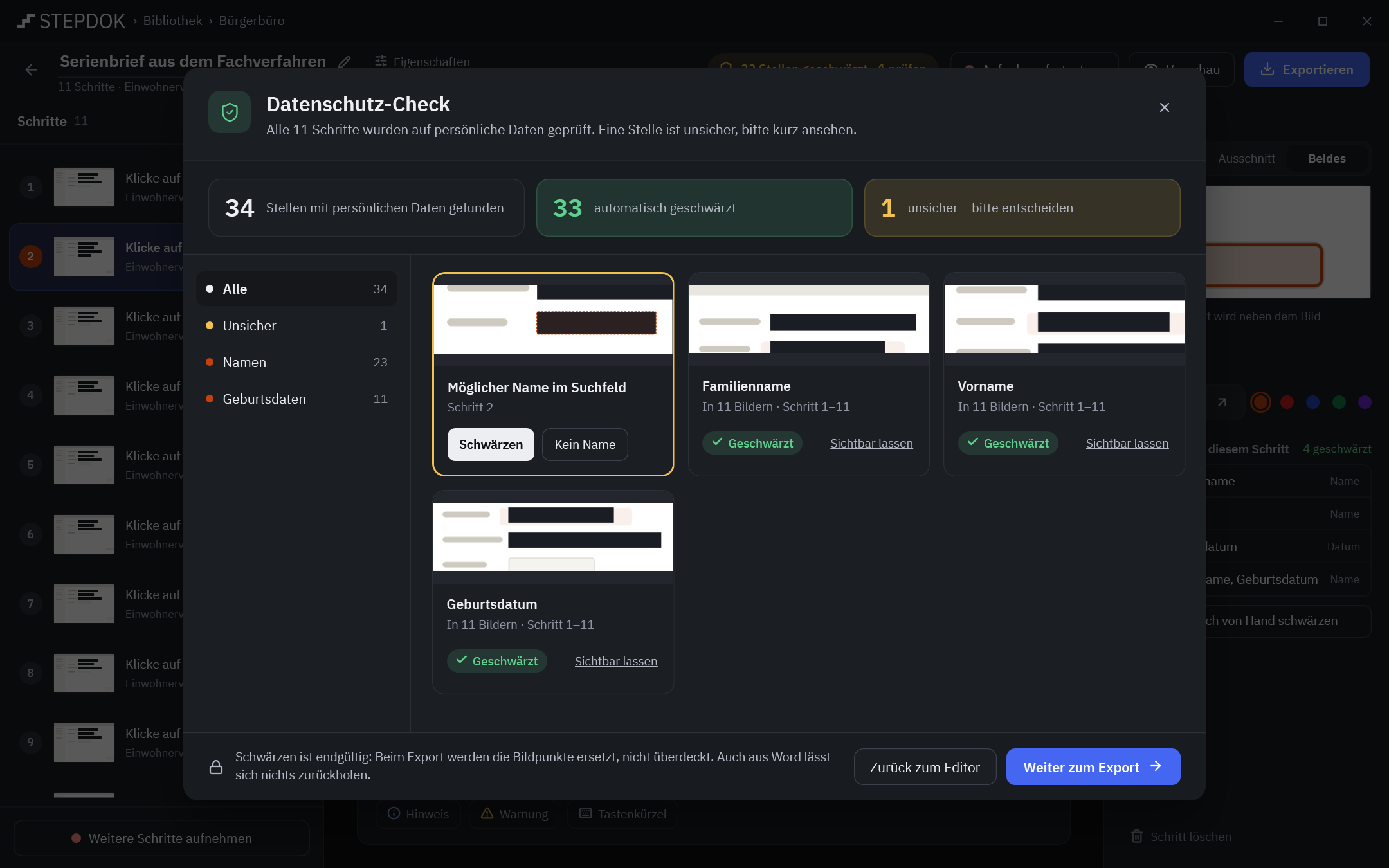
Ehrlich gesagt: Die automatische Erkennung findet nicht alles – etwa Nachnamen ohne Kontext, Handschrift oder schlecht lesbaren Text. Darum zeigt der Datenschutz-Check jede Stelle zur Durchsicht.
03Funktionen
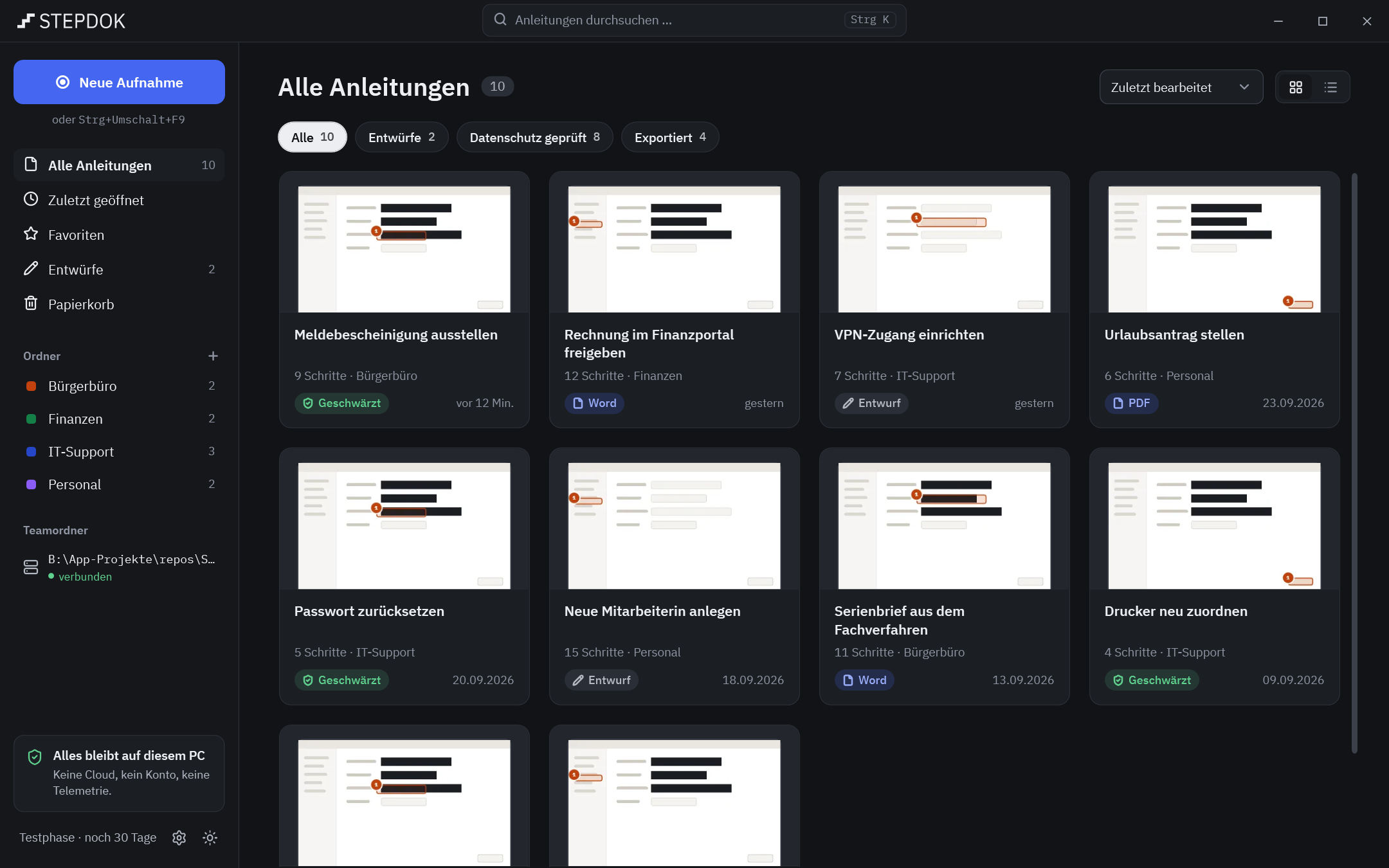
Nummer, Rahmen, Pfeil, Text, Hervorheben, Unschärfe, Schwärzen, Zuschneiden. Zoom-Ausschnitt neben dem Bild, unbegrenztes Rückgängig.
Schritttexte per Du, Sie oder neutral; Englisch im Imperativ. Die Sprache der Anleitung ist unabhängig von der Oberfläche.
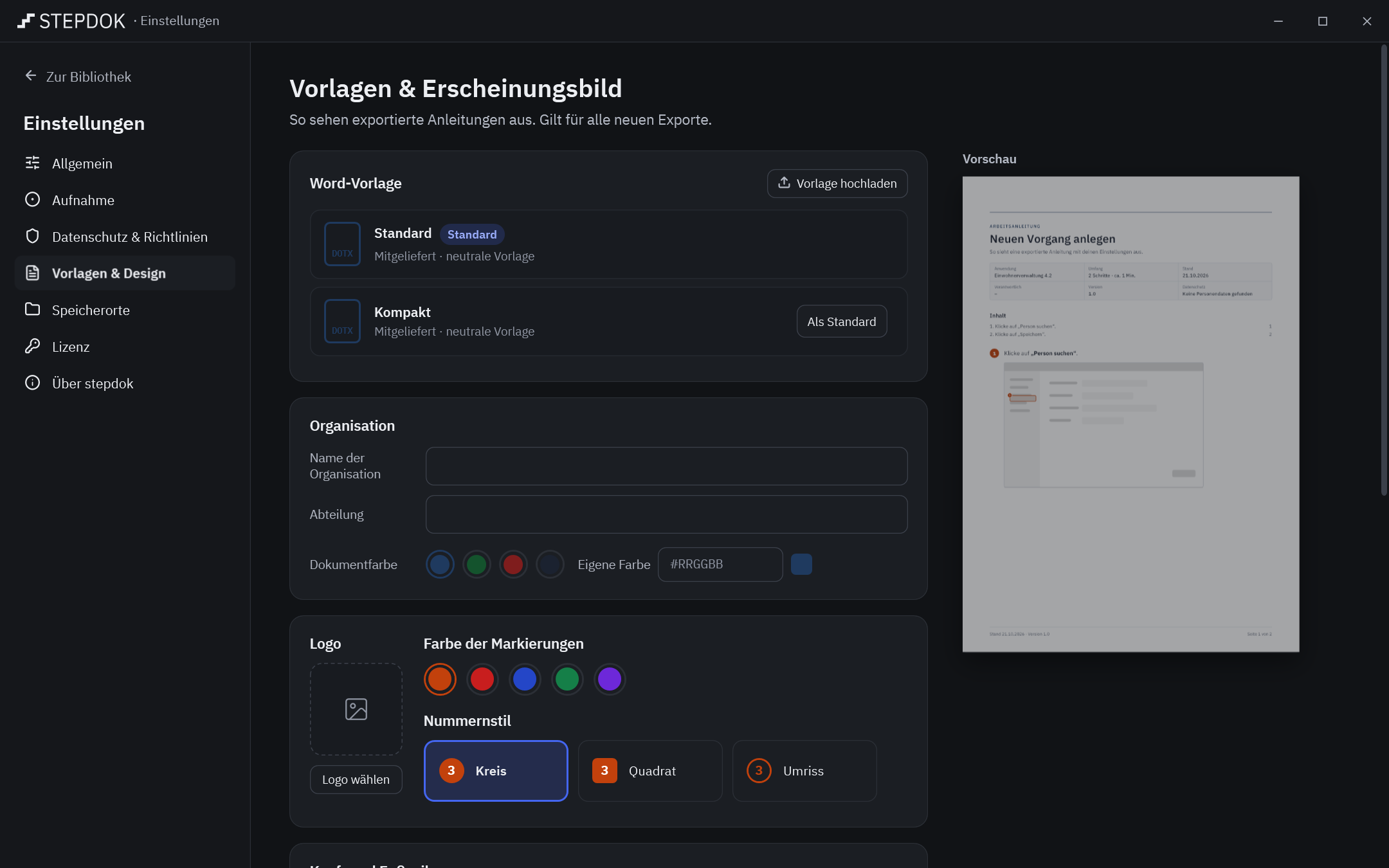
Eigene Word-Vorlage (.dotx), Logo, Dokumentfarbe, Kopf- und Fußzeile, Kennzeichnung – als Vorlagen-Paket für die ganze Organisation.
Netzlaufwerk, UNC-Pfad oder synchronisierter SharePoint-/Teams-Ordner. Wer bearbeitet, sperrt; alle anderen lesen oder legen eine Kopie an.
Über Titel, Schritttexte, Programme und Ordner aller Bibliotheken, mit Sprung zum Schritt. Befehle wie „Neue Aufnahme“ in derselben Suche.
Oberfläche und erzeugte Schritttexte gleichwertig in beiden Sprachen; Umschalten ohne Neustart.
Hell, Dunkel oder dem System folgen. Akzentfarbe wählbar, Schriftgröße von 90 bis 130 %.
Vollständig per Tastatur bedienbar, sinnvolle Namen für Bildschirmleser, Windows-Kontrastdesigns. Alle Kürzel änderbar.
Jeder Schritt wird während der Aufnahme sofort gesichert; nach einem Absturz bietet stepdok die Wiederherstellung an. Papierkorb mit 30 Tagen.
04Export
Eine Anleitung, ein Layout-Modell – Word, PDF, HTML und Markdown sehen aus wie die Vorschau. Unentschiedene Stellen werden geschwärzt exportiert.
Mit eurer .dotx: Formatvorlagen, Seitenränder, Kopf- und Fußzeile, Logo. stepdok formatiert nur über benannte Formatvorlagen – das Aussehen steuert ihr in Word.
Schriften eingebettet, Lesezeichen je Schritt, getaggt für Barrierefreiheit. Metadaten nur Titel und Programmname.
Eine einzelne Datei mit eingebetteten Bildern, druckfreundlich, lädt beim Öffnen nichts aus dem Netz.
Text mit Bilderordner – für Wikis, Repositories und Dokumentationssysteme.
05Für Organisationen und IT
Gebaut für Behörden und Kommunen, Kanzleien, Krankenhäuser und Praxen, Banken und Versicherungen, IT-Systemhäuser und Industrie – und für die IT, die es betreibt.
ADMX-Vorlage mit ADML auf Deutsch und Englisch. Schwärzen erzwingen und Kategorien sperren, eigene Muster, „Nie aufnehmen“, erlaubte Exportformate, Kennzeichnung, Anrede, Speicherorte, Updates und Online-Aktivierung. Gesperrte Einstellungen tragen ein Schloss: „Von deiner IT festgelegt“.
MSIX-Paket für Intune und Softwareverteilung; Einzelplätze über den Microsoft Store. Läuft ohne Administratorrechte, ohne Dienste, ohne Treiber. Windows 10 (22H2) und Windows 11.
Teamordner und Bibliothek per Richtlinie vorgeben, das Vorlagen-Paket aus einem Netzpfad laden – so hat die ganze Organisation dasselbe Aussehen.
Aktivierung per Anfrage- und Antwortdatei, Organisationslizenz aus einer Datei auf der Freigabe. Mit abgeschalteten Updates und Online-Aktivierung baut stepdok keine Netzwerkverbindung auf.
--export für Skripte mit Exit-Codes, --policy-report zeigt die wirksamen Richtlinien, --selftest prüft Aufnahme, Schwärzung und alle Exporte.
Eine .stepdok-Datei ist ein ZIP mit JSON und PNG, offen dokumentiert. Kein Lock-in – ein Argument auch im Vergabeverfahren.
06Preise
30 Tage kostenlos testen – voller Funktionsumfang, ohne Wasserzeichen, ohne Konto.
Microsoft Store
89,99 € einmalig
inkl. MwSt. · 30 Tage kostenlos testen
ab 5 Plätzen
auf Anfrage
Staffelpreise
einmalig
auf Anfrage
plus optionale Wartung
Store-Preis inkl. MwSt.; im Microsoft Store gilt der dort angezeigte Preis. Angebote für Team & Behörden und Kauflizenz zzgl. USt. Nach der Testphase bleibt alles Vorhandene nutzbar: Anleitungen ansehen, Datenschutz-Check abschließen, in alle Formate exportieren. Neue Aufnahmen, Bearbeiten und Vorlagen ändern brauchen eine Lizenz.
07FAQ
Ja. Aufnahme, Erkennung, Schwärzen und Export laufen auf dem PC. Es gibt kein Konto, keine Cloud und keine Telemetrie. Netzwerkverbindungen gibt es nur für die Lizenz-Aktivierung, für Updates und für Kauf-Links, die du selbst anklickst – Inhalte werden nie übertragen.
Windows-Programme – ein einzelnes Programm (stepdok folgt seinem Fenster, auch Menüs und Dialoge), den ganzen Bildschirm für Abläufe über mehrere Programme oder einen festen Bereich. Wo kein Bedienelement erkannt wird (etwa in Citrix oder Java ohne Access Bridge), entsteht ein Schritt mit markierter Klickstelle und dem Text „Klicke auf die markierte Stelle.“ Programme, die mit Administratorrechten laufen, kann stepdok nur aufnehmen, wenn es ebenfalls als Administrator gestartet wird.
Namen, E-Mail-Adressen, Telefonnummern, IBAN und Kontonummern, Geburtsdaten, Orte und Anschriften, Steuer-ID, SV- und AHV-Nummer, Kfz-Kennzeichen (standardmäßig aus) und eigene Muster wie Aktenzeichen. Die Erkennung nutzt Prüfziffern, Feldbeschriftungen und eine Vornamenliste. Unsichere Fundstellen fragen nach. Sie findet nicht alles – deshalb zeigt der Datenschutz-Check jede Stelle.
Nein. Beim Export werden die Bildpunkte unter der Schwärzung ersetzt, nicht überdeckt; die Bilder haben keine Metadaten. Im exportierten Dokument steht kein Originalinhalt mehr.
Nein. stepdok erkennt nur, dass in ein Feld getippt oder ein Kürzel gedrückt wurde („Gib bei „Familienname“ … ein.“, „Drücke Strg+S.“). Den getippten Wert übernimmt es nur, wenn du das ausdrücklich einschaltest, das Feld kein Passwortfeld ist und keine persönlichen Daten erkannt werden. In Passwortfeldern wird nichts gespeichert, ins Protokoll kommen nie Tastatureingaben.
Ja. stepdok übernimmt aus eurer .dotx Formatvorlagen, Seitenränder, Kopf- und Fußzeile mit Logo und Seitenzahlen. Inhaltssteuerelemente wie Stepdok.Organisation oder Stepdok.Kennzeichnung werden befüllt. Mit dem Vorlagen-Paket bekommt die ganze Organisation dasselbe Aussehen.
Ja, über Teamordner auf einem Netzlaufwerk, UNC-Pfad oder synchronisierten SharePoint-/Teams-Ordner. Wer eine Anleitung bearbeitet, sperrt sie; alle anderen sehen „wird bearbeitet“ und können lesen oder eine Kopie anlegen. Gespeichert wird atomar – nie eine halbe Datei auf dem Netzlaufwerk.
Die Testphase dauert 30 Tage mit vollem Funktionsumfang. Danach bleibt alles Vorhandene nutzbar: Bibliothek, Anleitungen ansehen, Datenschutz-Check abschließen und in alle Formate exportieren. Für neue Aufnahmen, Bearbeiten und Vorlagen brauchst du eine Lizenz.
Windows 10 (22H2) und Windows 11, 64 Bit. stepdok läuft ohne Administratorrechte, auch auf Terminalservern pro Benutzer, und unterstützt mehrere Monitore mit unterschiedlicher Skalierung.
Zum Arbeiten nicht. Lizenzen lassen sich ohne Internet per Anfrage- und Antwortdatei aktivieren, Organisationslizenzen per Richtlinie aus einer Datei laden. Die Store-Version bezieht Lizenz und Updates über den Microsoft Store.
30 Tage kostenlos testen. Kein Konto, keine Cloud.